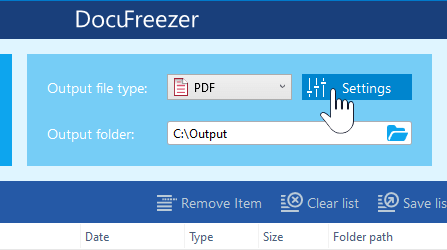
DocuFreezer 设置允许您根据需要自定义程序的工作方式。点击主窗口上的"设置"按钮即可访问。以下是按界面选项卡划分的详细设置说明。
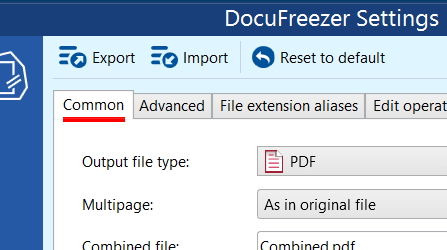
这些是程序最基本的设置,在使用 DocuFreezer 时您可能需要经常更改它们。根据所选的输出文件类型,这些设置会有所不同。
常规设置包括:
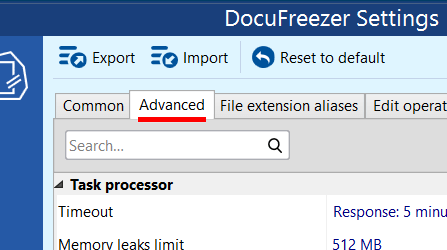
此部分包含大量设置,可用于调整文件转换过程并根据您的需求最有效地微调 DocuFreezer。
高级设置涵盖输入格式、输出格式、OCR、附件处理、后处理操作等多个方面的详细配置选项。
提示:将鼠标悬停在任何设置名称上并保持,即可阅读其简短说明。
DocuFreezer 可以通过将某些不支持的文件类型与现有支持的文件格式关联来处理它们。因此,如果您有非标准扩展名的文件,可以通过将它们与现有格式关联来添加和处理。
例如,如果您有结构上是 PDF 的 [filename].invoice 文件,只需将您的 *.invoice 文件与 PDF 格式关联即可。这可以通过"文件扩展名别名"选项卡实现。
查看更多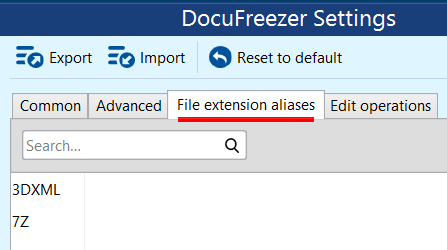
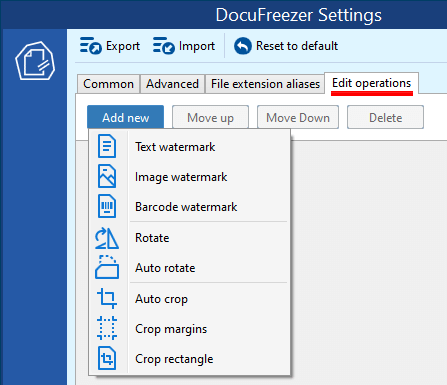
在 DocuFreezer 的"编辑操作"选项卡中,用户可以添加在文件转换过程中执行的额外任务,例如:
配置好设置后,建议通过点击"导出"按钮保存它们。这将在您的计算机上创建一个 .ini 文件形式的"设置配置文件",可以为特定任务加载使用。
您甚至可以为列表中的单个文件应用不同的设置。例如,为每个文件添加不同的水印。

