DocuFreezer 是一款批量文件转换软件,可将文档转换为 PDF、TXT、JPG、TIFF、PNG 或 BMP 格式。现在您无需逐个打开文件并导出为所需格式,只需将文件拖放到 DocuFreezer 主窗口,然后点击开始即可。
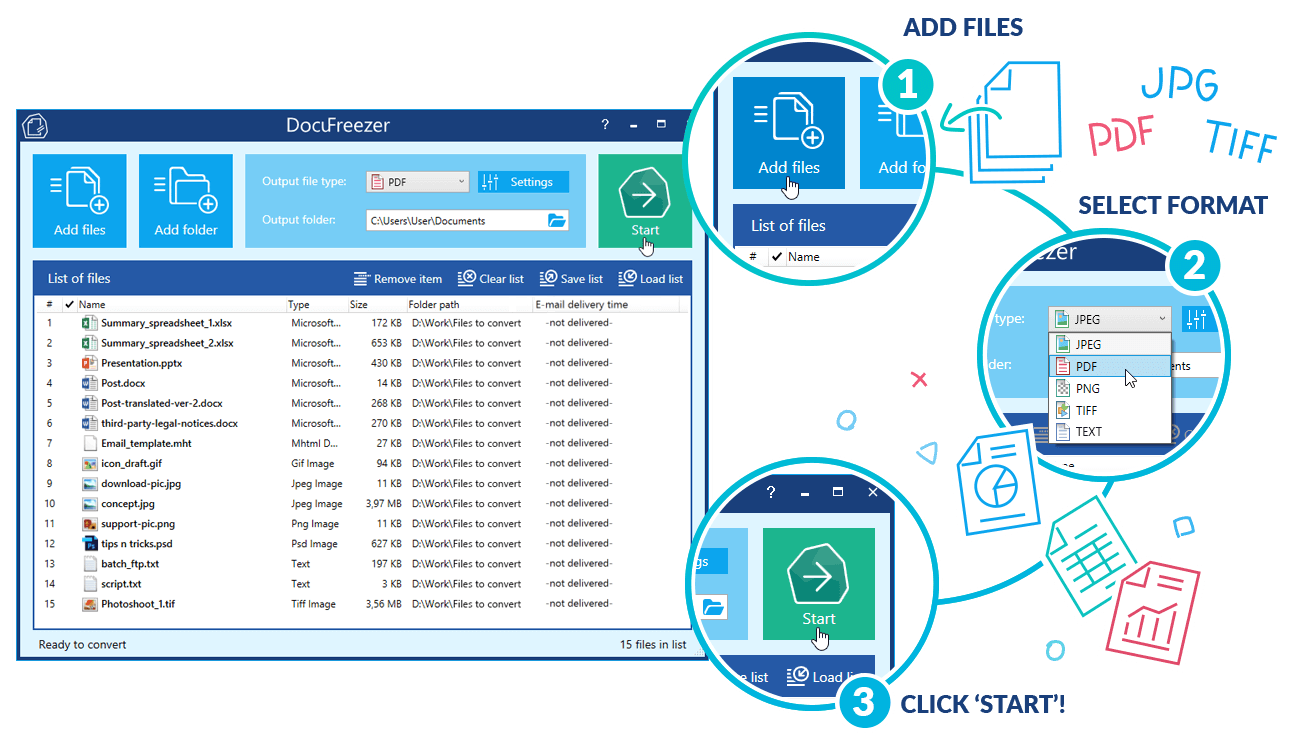
DocuFreezer 允许您批量转换各种文件类型。它支持大多数流行的图像和文档格式,包括:
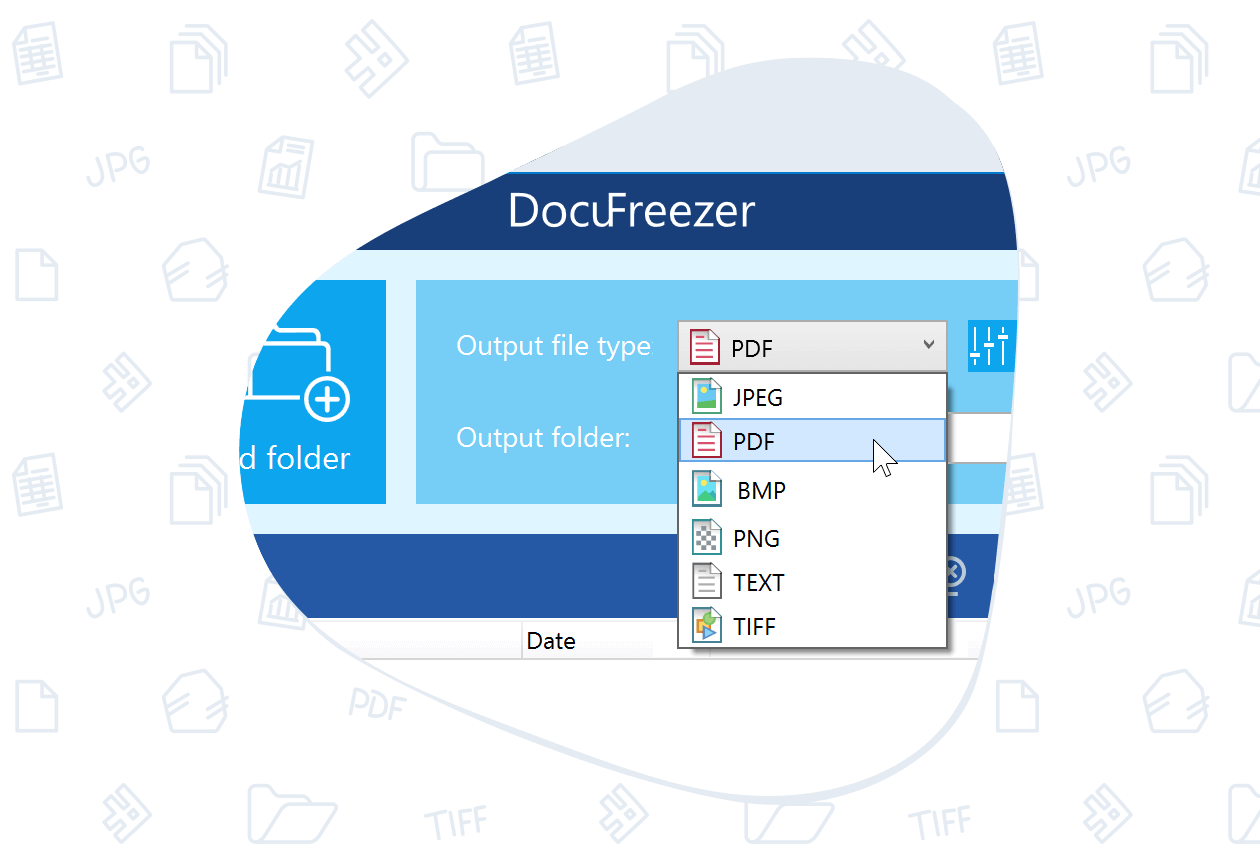
将您的文档转换为以下格式
额外输出格式(处理功能可能有限):BMP、DOCX、GIF、XPS、XLSX、ODS、DXF、CSV
想要将多个 PDF 合并在一起,或将各种文件合并为一个多页文档?DocuFreezer 可以合并多个 PDF 文档,创建包含所有内容的多页文件。您可以使用"合并为一个 PDF"选项来实现。多页 TIFF 转 PDF 以及反向转换也同样支持。
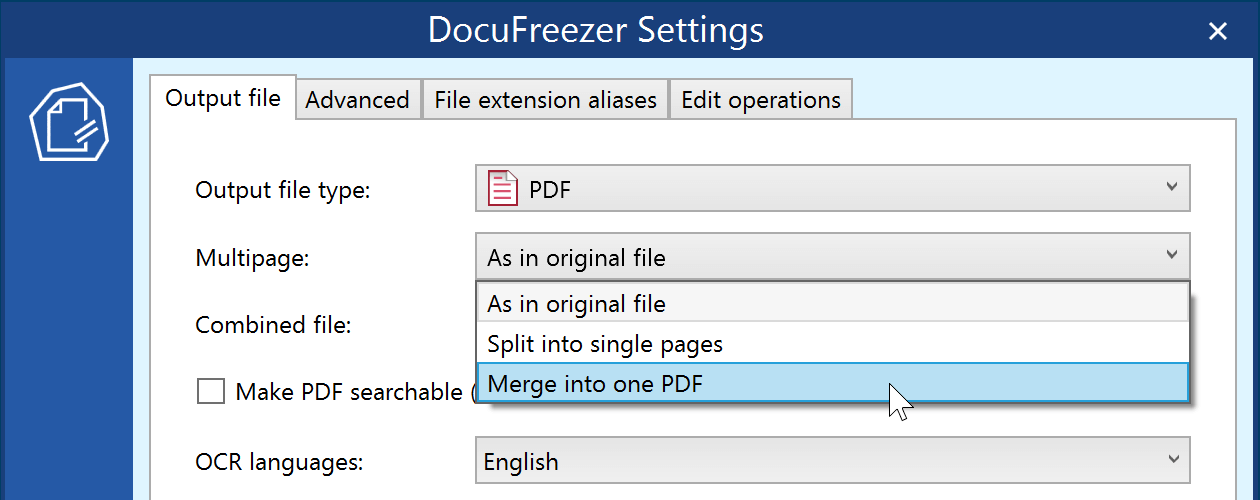
DocuFreezer 可以将各种文件合并为 PDF 或 TIFF,也可以拆分多页文档并向现有文件添加新页面。
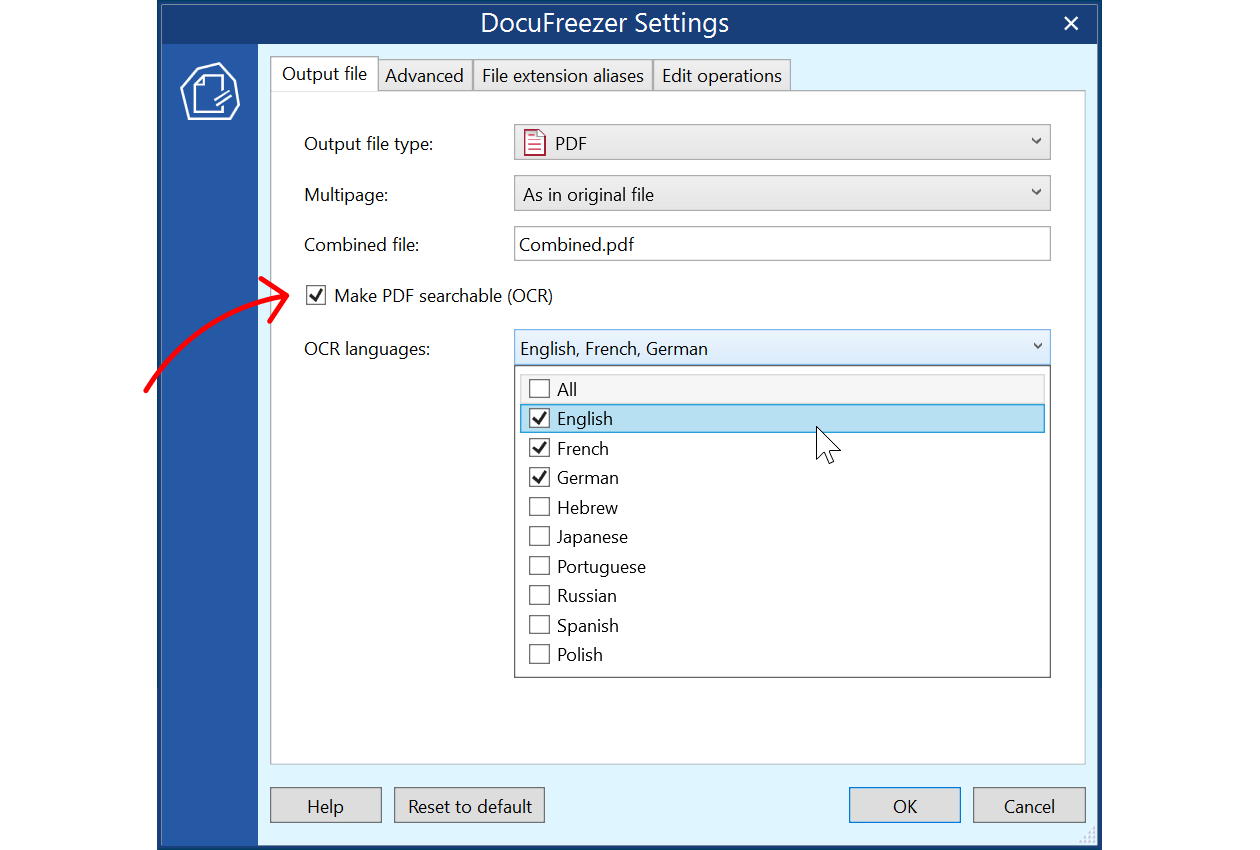
如何识别 PDF、扫描图像和其他文档中的文字?DocuFreezer 可以同时作为 PDF 转换器和 OCR 程序使用。将不同类型的文档(如扫描文档、PDF 文件或数码相机拍摄的图像)转换为可编辑和可搜索的 PDF 或 TXT 数据。
DocuFreezer 可以对文件进行 OCR 处理——使用光学字符识别技术进行渲染。OCR 语言包括大多数欧洲语言和其他一些语言。输出文件将包含可识别的文字,可以复制、编辑并在其他地方使用。
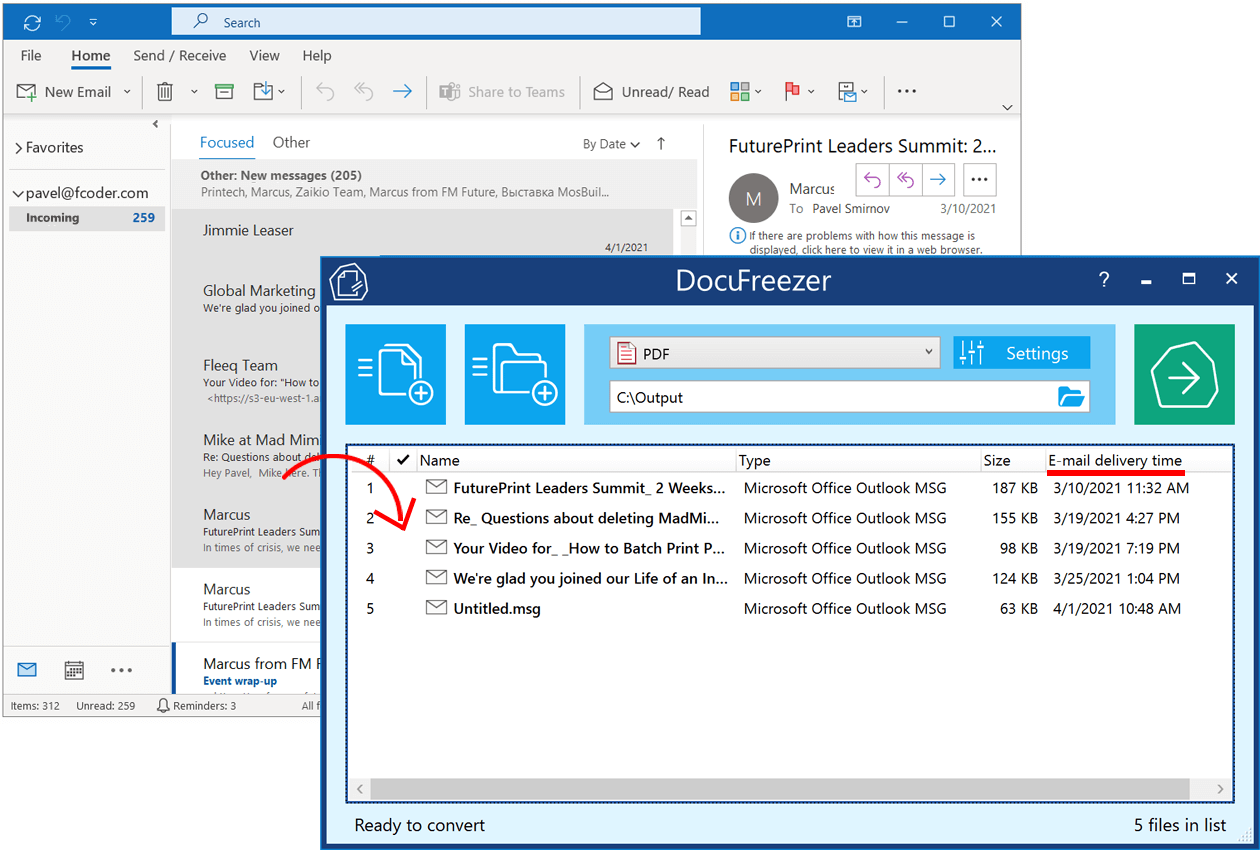
将 EML、MSG 等电子邮件消息(包括附件和邮件头)保存为 PDF 或 TIFF 格式,用于存档或其他用途。您可以:
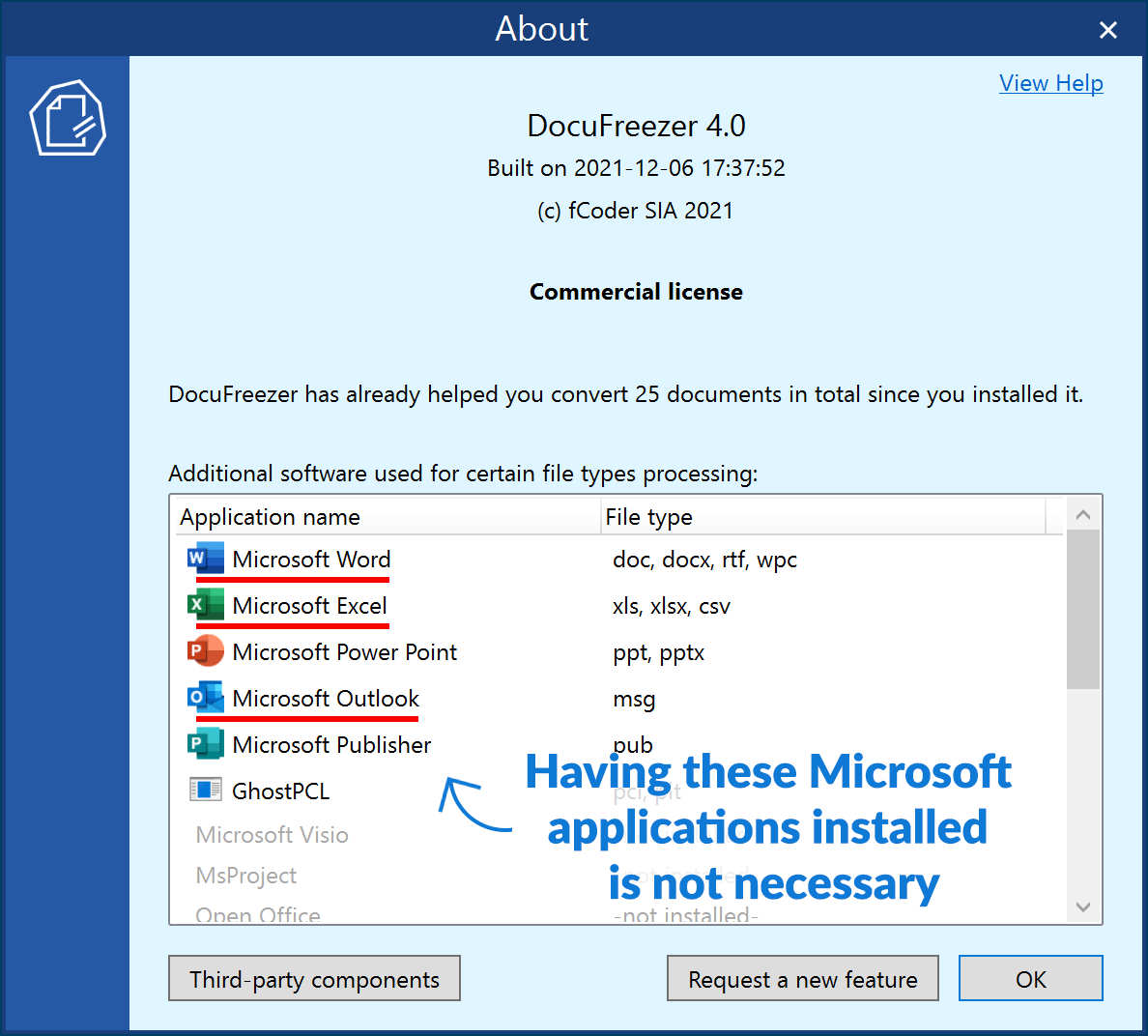
顺便说一下,您无需安装 Microsoft Outlook 即可让 DocuFreezer 处理 EML 和 MSG 文件。
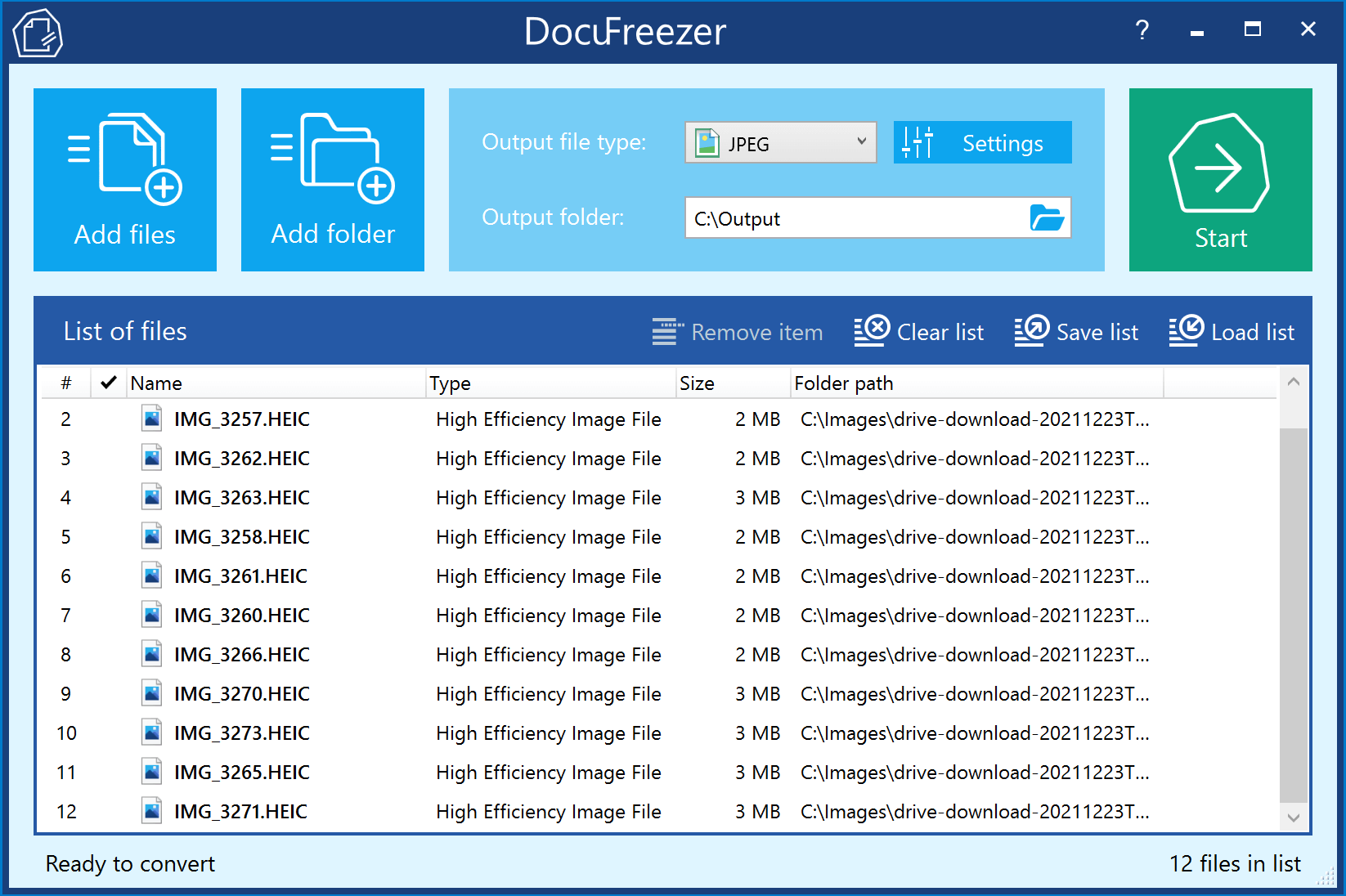
快速将 Apple HEIC (.heic, .heif) 照片转换为 JPG、PNG 或 TIFF 格式,且不影响图像质量。这使您可以轻松地将所有 macOS 和 iOS 照片保存为广泛使用的 JPEG 或 PNG 格式。您可以一次转换多个文件,每次会话的文件数量没有限制。
与其他工具不同,DocuFreezer 通过在本地处理所有内容来确保 100% 的数据安全——不会将任何内容上传到互联网。
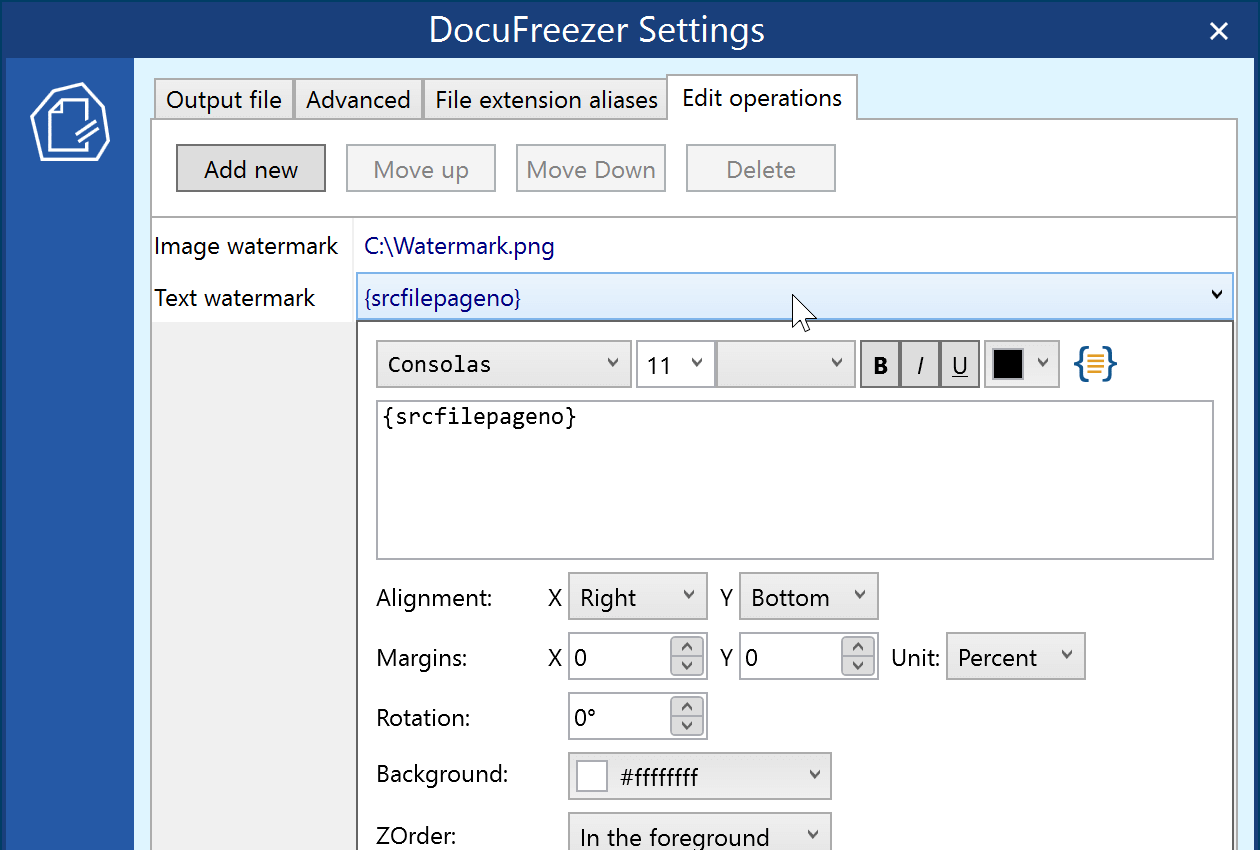
需要添加二维码、半透明 Logo 或一些文字?使用灵活的设置,通过"编辑操作"选项卡为所有页面或指定页面范围添加水印。例如,使用文字水印时,您可以利用内置宏自动插入各种数据,如:
您可以按照自己的喜好修改每种类型的水印,并将其放置在任何位置,例如页面的右下角。
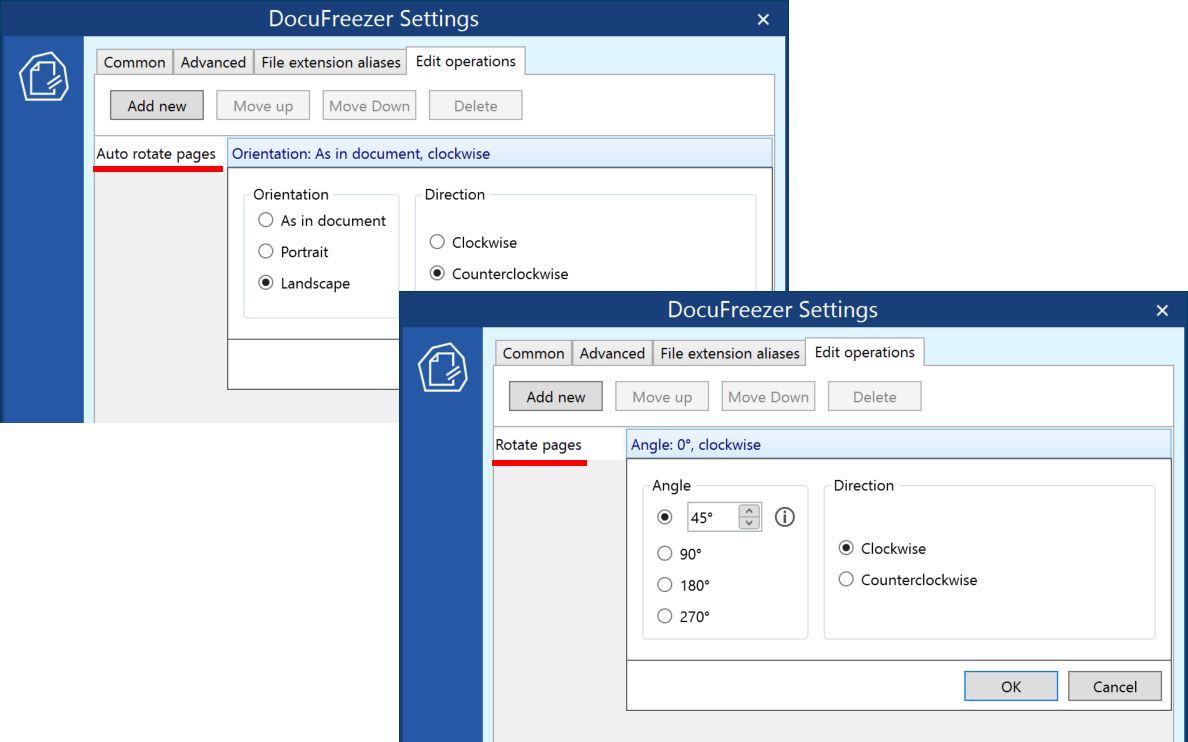
您可以在"编辑操作"选项卡中设置自动图像或页面旋转或自动旋转。
旋转和自动旋转的区别在于:对于"旋转页面",您需要设置自定义角度。而"自动旋转页面"设置会检测页面尺寸(宽度和高度)以自动将图像/页面转换为纵向或横向。
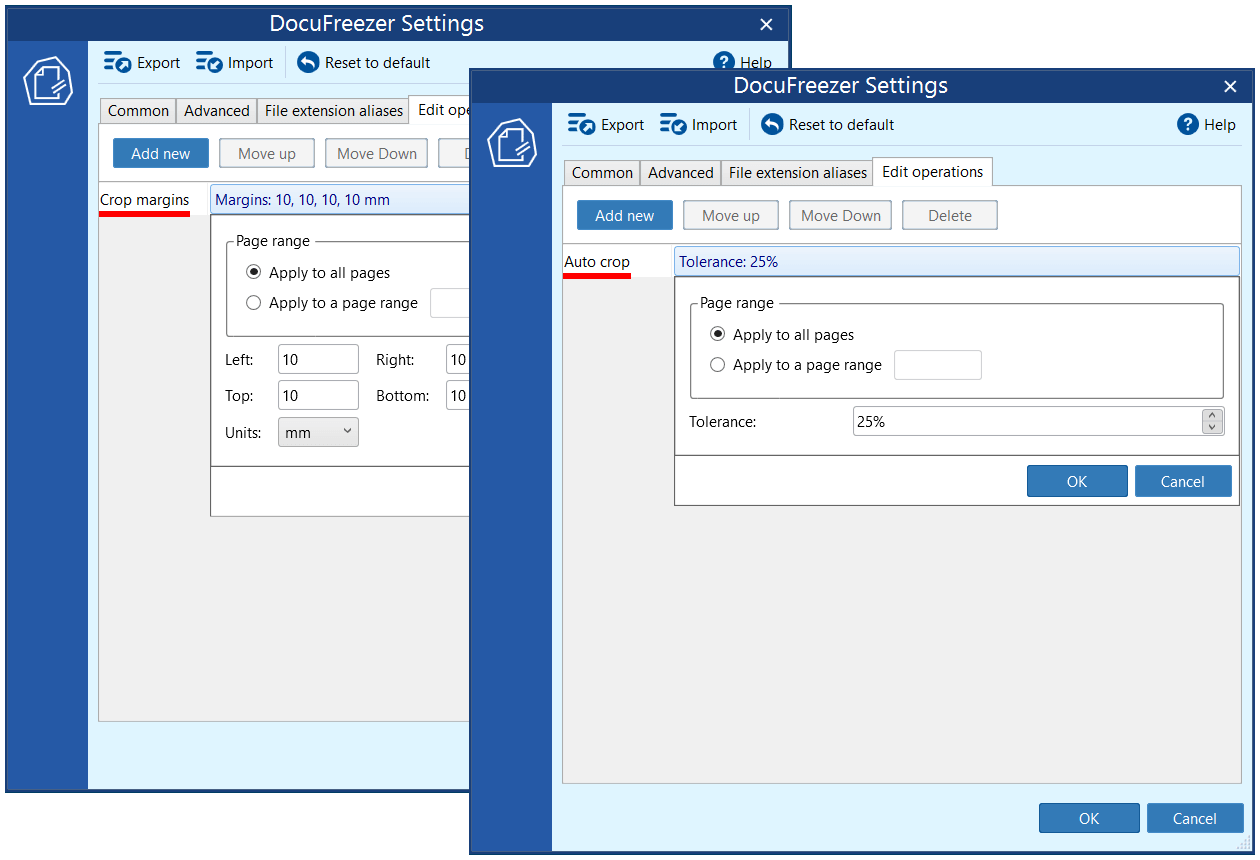
除了旋转和水印操作外,DocuFreezer 还具有裁剪功能。它允许您删除不必要的空白边距。您可以自己设置自定义尺寸(裁剪边距、裁剪矩形),或让程序自动定义空白区域(自动裁剪)。
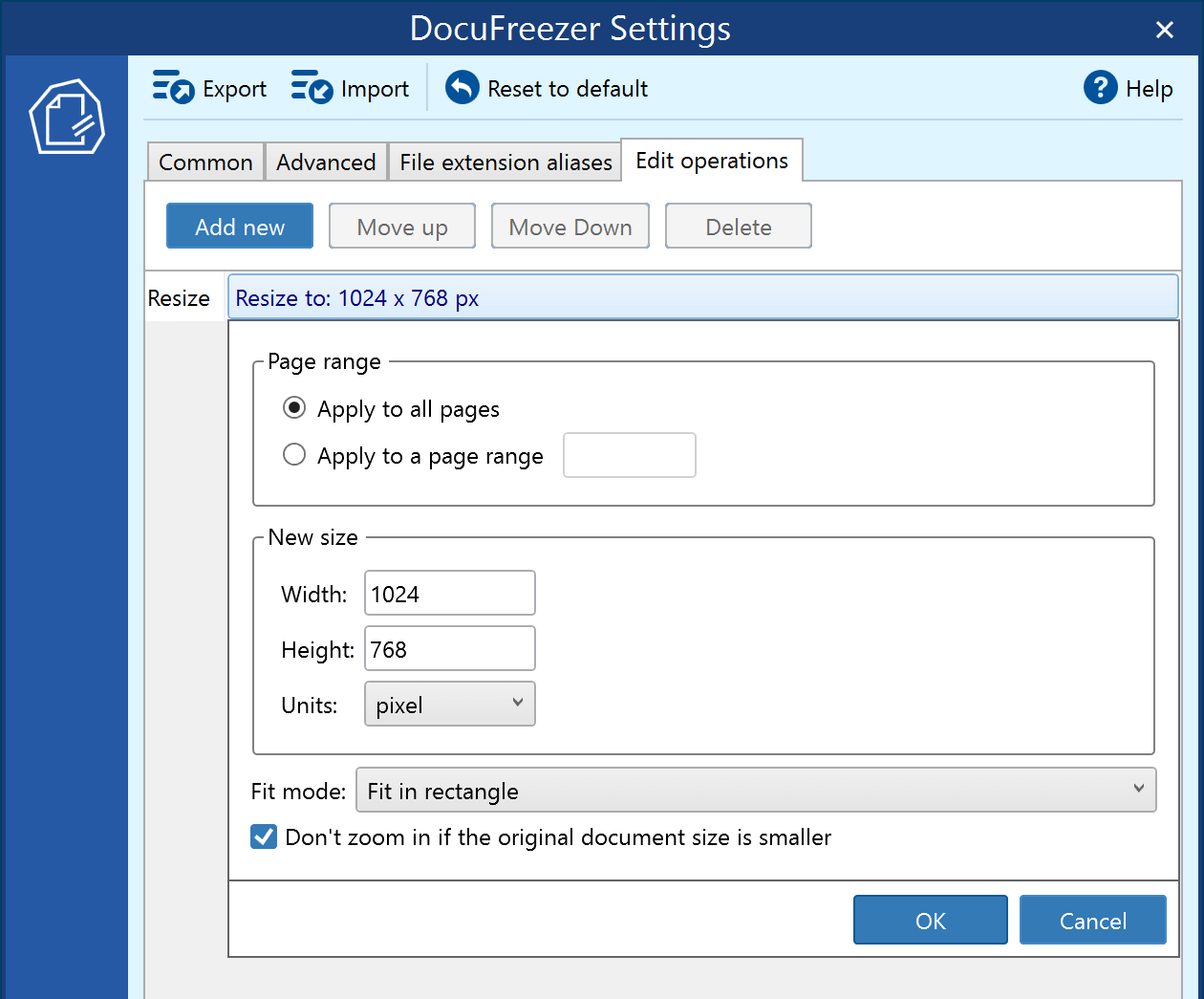
DocuFreezer 允许您在文件转换过程中更改输出图像或文档的大小。只需添加"调整大小"操作,并以像素、毫米、厘米、英寸或百分比指定新尺寸。
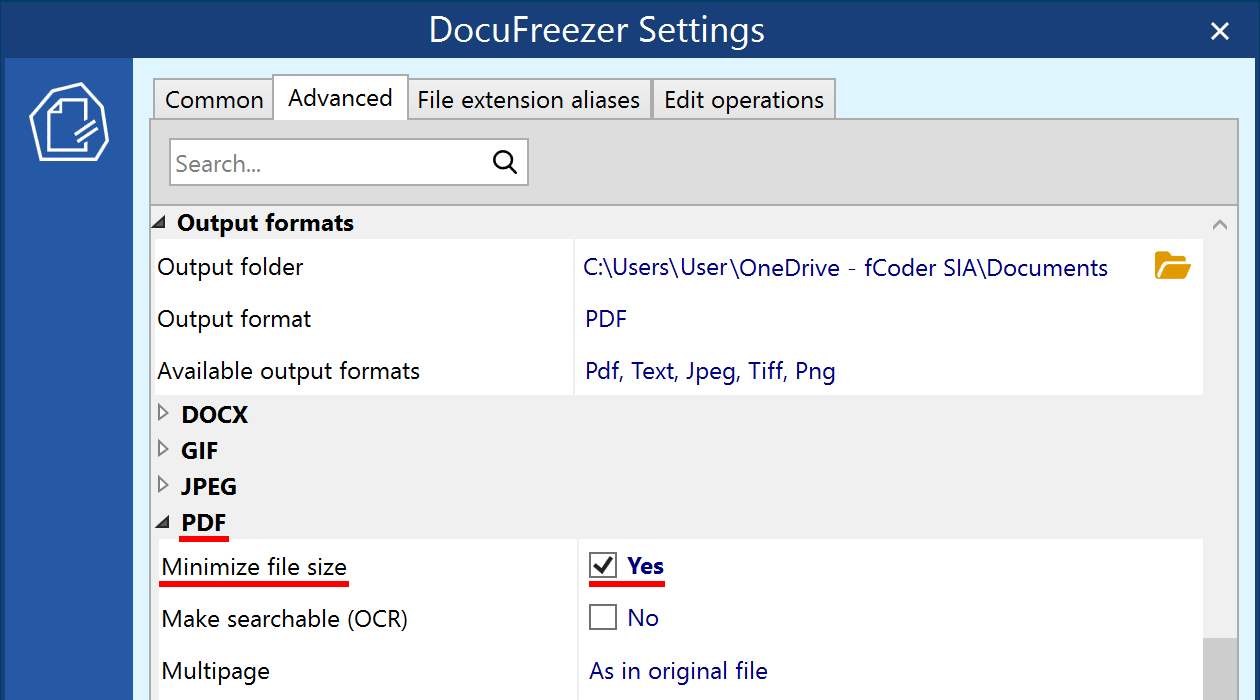
"最小化文件大小"设置允许您减小输出 PDF 文件的大小。在"高级设置 > 输出格式 > PDF"中启用此功能后,压缩级别约为 30%(取决于文档内容)。此功能仅适用于 PDF、XPS 和 DOCX 文件(作为输出格式选择时)。
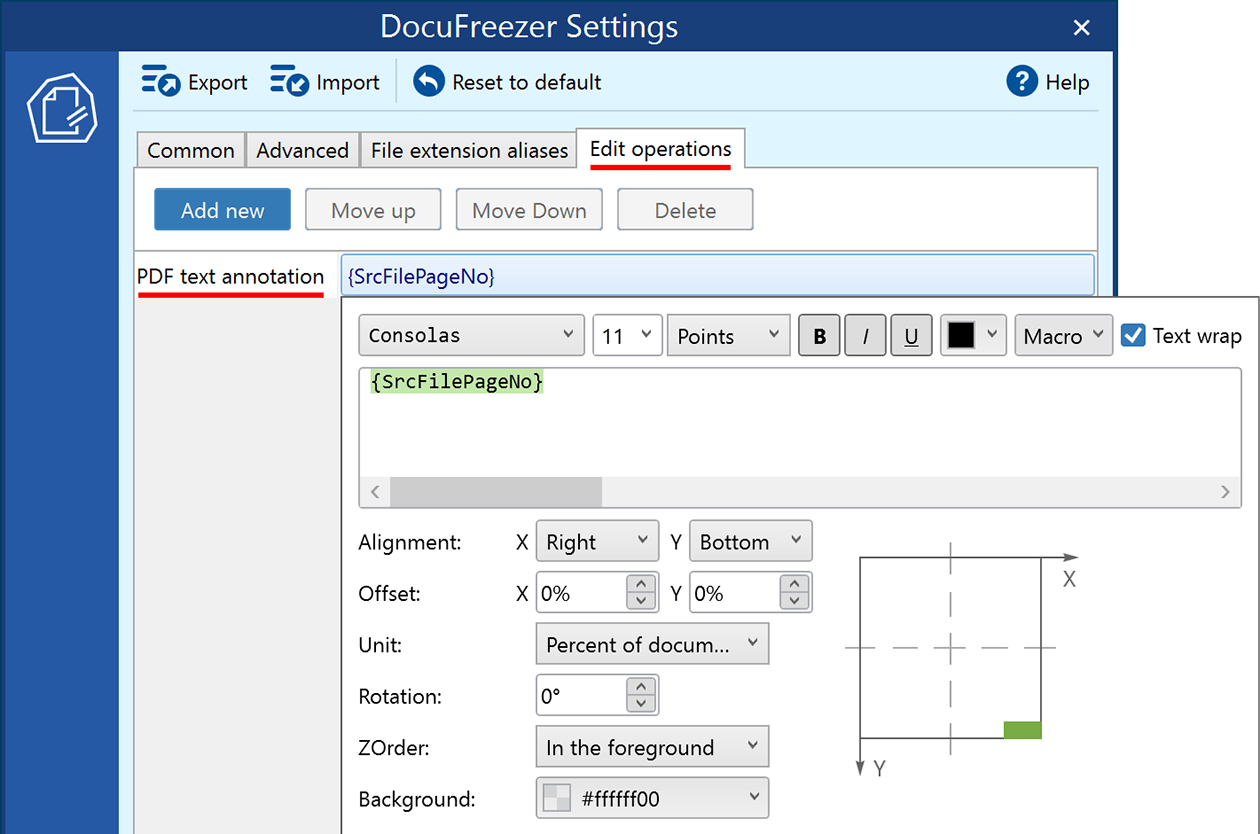
使用 PDF 文字注释操作,快速为 PDF 添加文字注释而不改变原始内容。此功能允许您在输出 PDF 文件中插入文字、调整其在页面上的位置、选择字体样式,并使用宏或纯文本。
与文字水印(一种替代方法)不同,添加注释不涉及重新渲染文档页面或更改文档结构。这使其成为将文字合并到输出 PDF 中的更快方式。
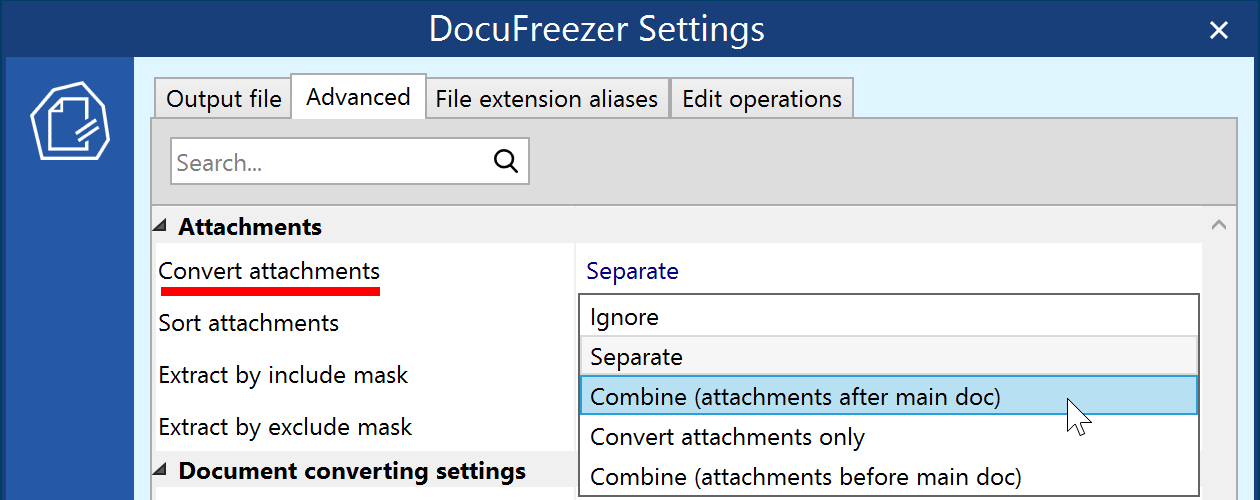
在"高级设置"菜单中,您可以指定 DocuFreezer 应如何处理带有附件的文件。例如,如果您有 PDF 或 EML、MSG 格式的电子邮件带有附件文件,您可以设置规则来忽略附件或主文档、仅转换附件/文档,或将电子邮件和附件转换为一个多页 PDF。
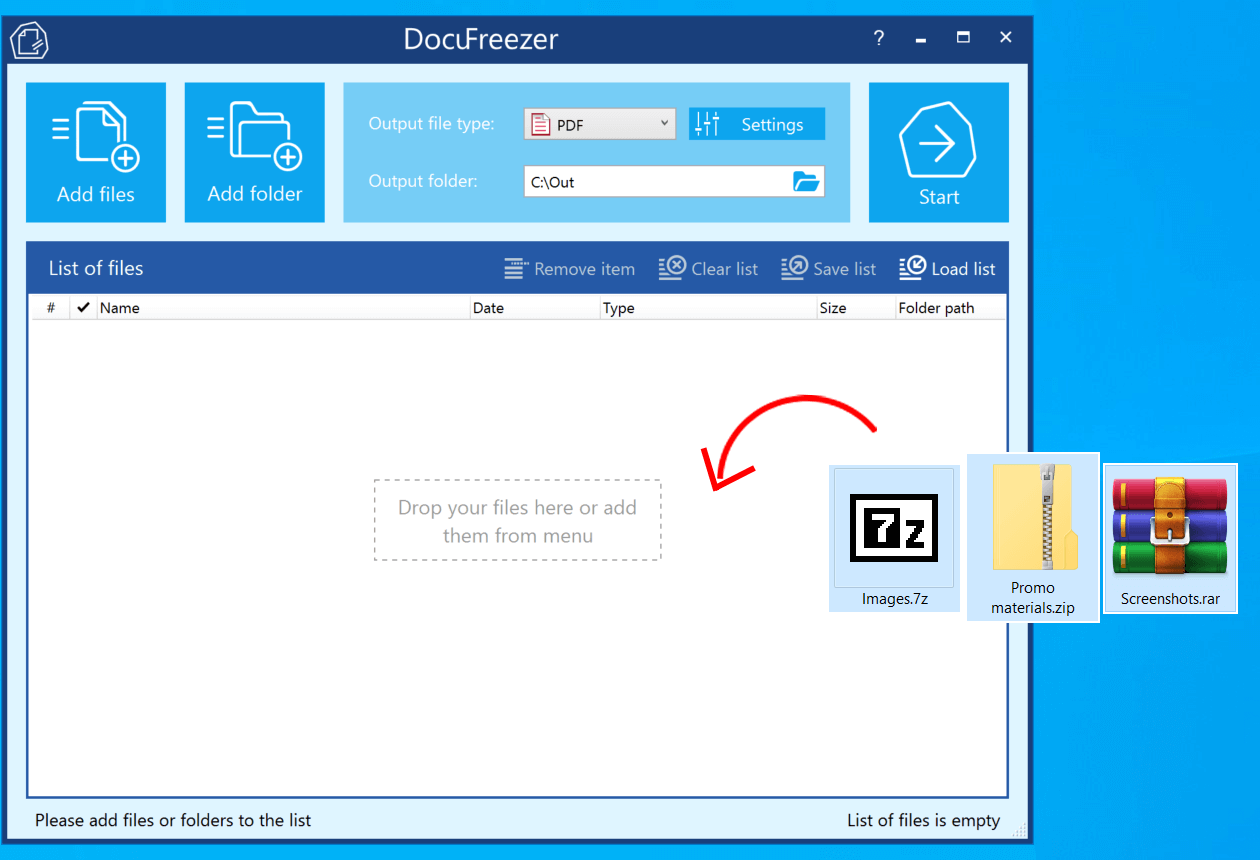
无需在将文件添加到 DocuFreezer 文件列表之前解压由 WinRAR (.rar)、WinZip (.zip)、7-ZIP (.7z) 或其他压缩软件压缩的文件。
只需将整个压缩包添加到列表中并点击开始。压缩包内容将自动解压并添加到文件列表中。
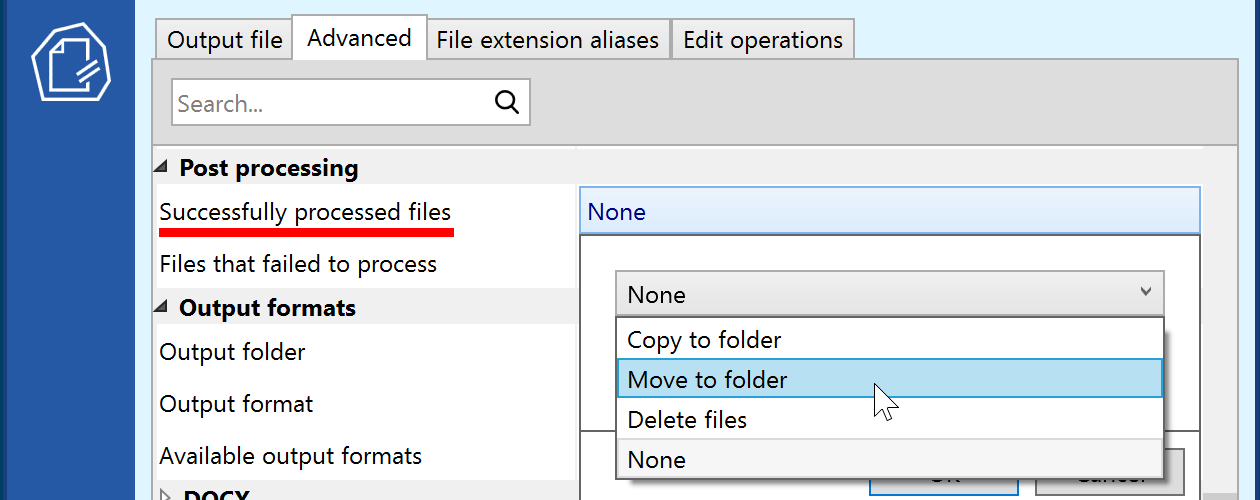
如果您想在转换后移动、复制或删除源文件——DocuFreezer 有后处理操作来完成这项工作。当批量转换会话完成时,它将自动将文件复制或移动到用户定义的文件夹,或删除它们!
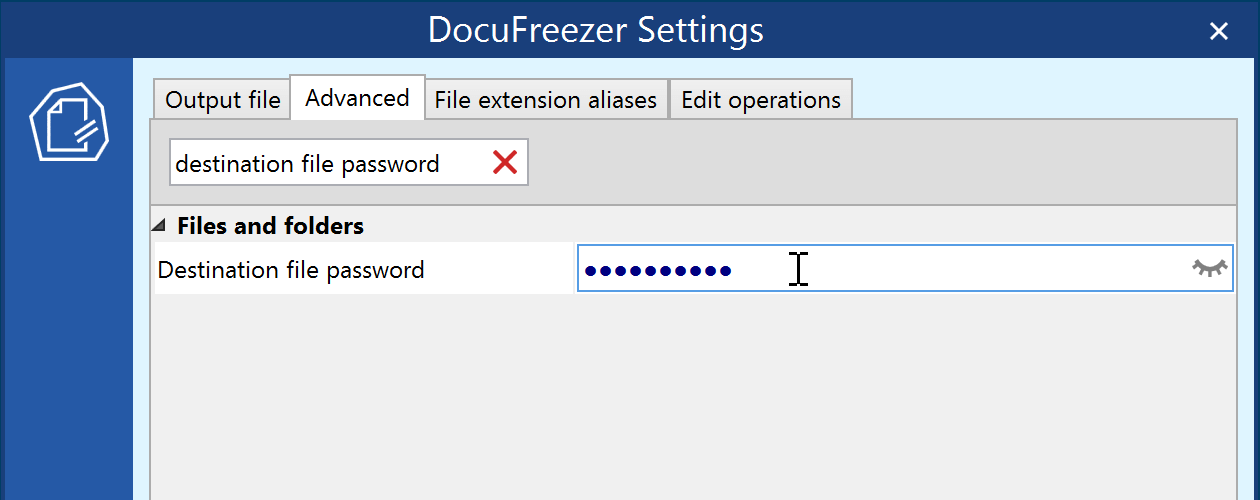
如果您的源文件受密码保护,无需在转换前删除保护。只需在 DocuFreezer 的"密码列表"设置旁边输入密码即可。如果您的文件使用不同的密码保护,您也可以指定它们,每个密码单独一行。
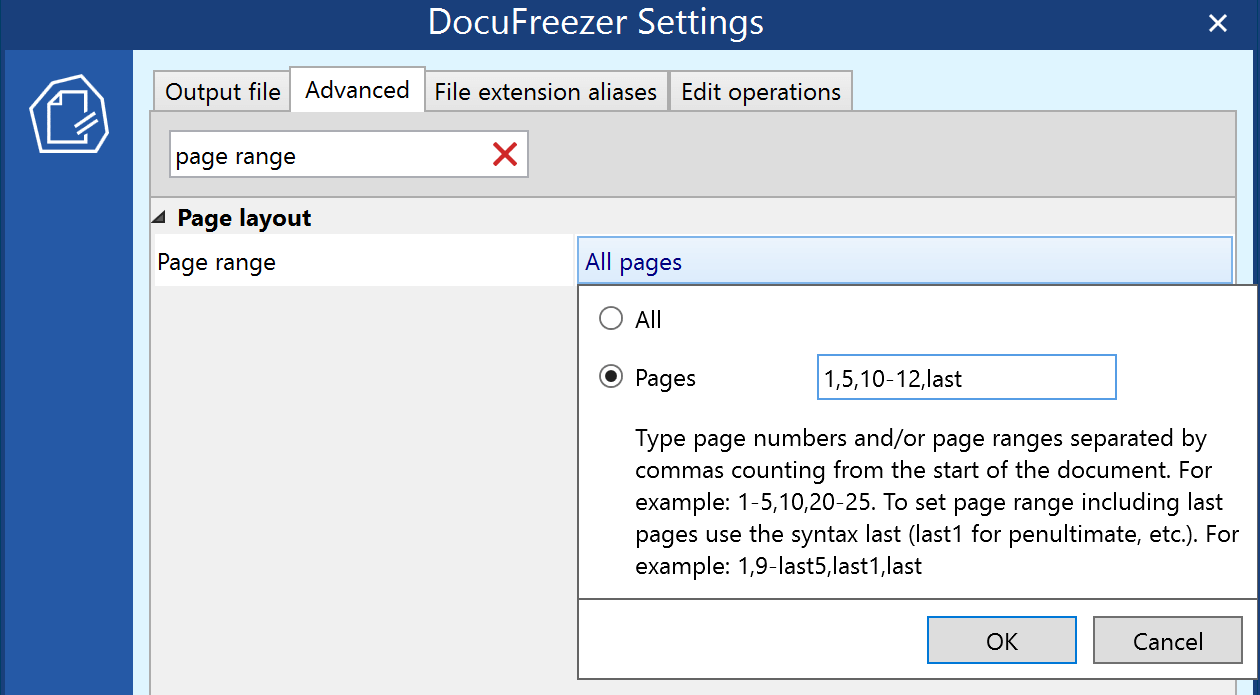
如果您不需要转换文档的所有页面,请更改"页面范围"设置。您可以输入页码和/或页面范围,用逗号分隔,从文档开头开始计数。要从文档末尾选择页面,请使用 last 语法。
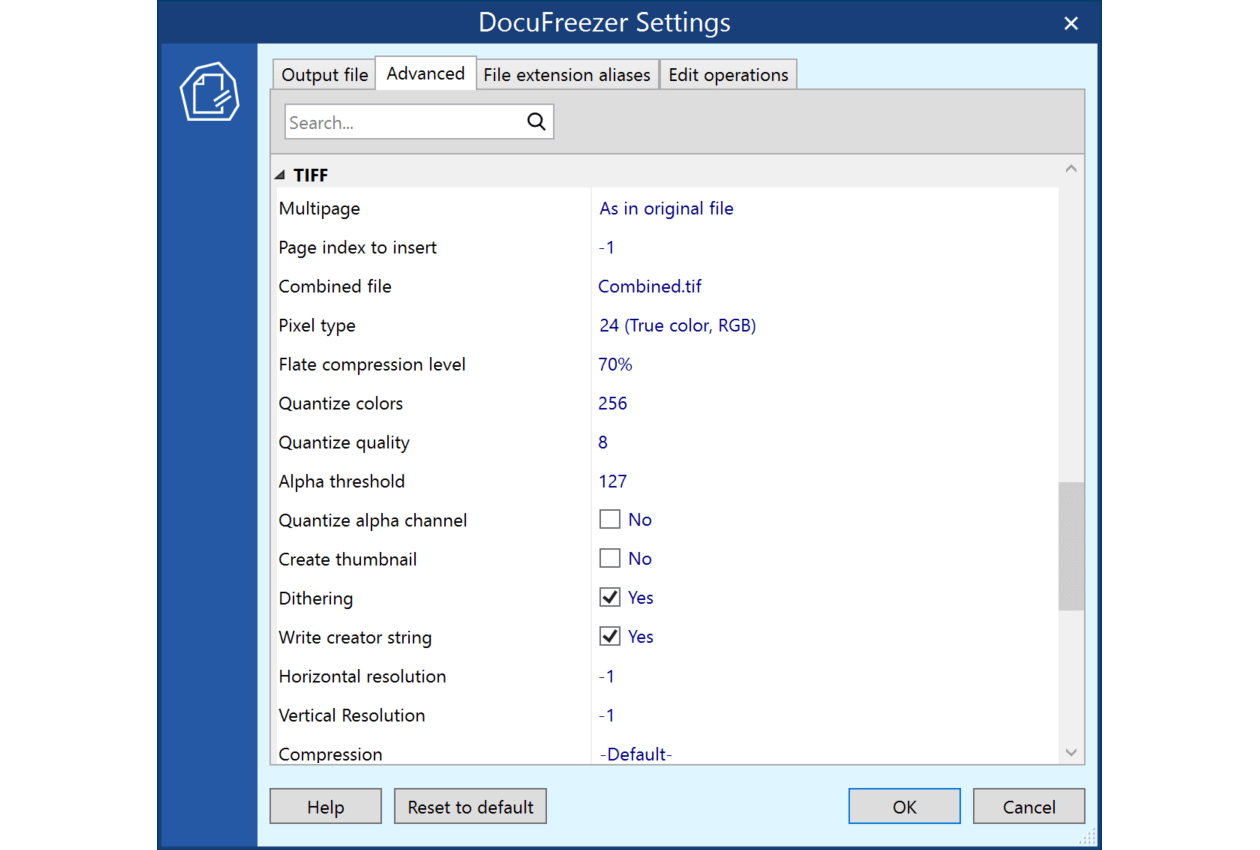
默认输出分辨率为 300 DPI,可为大多数文档提供良好的质量。但是,您可以控制"栅格化分辨率"值(DPI,每英寸点数)——它会影响转换时输出文件的质量。降低 DPI 可以使文件更小,但看起来会更差。您可以通过转换一个文件作为测试来检查质量与文件大小的权衡。
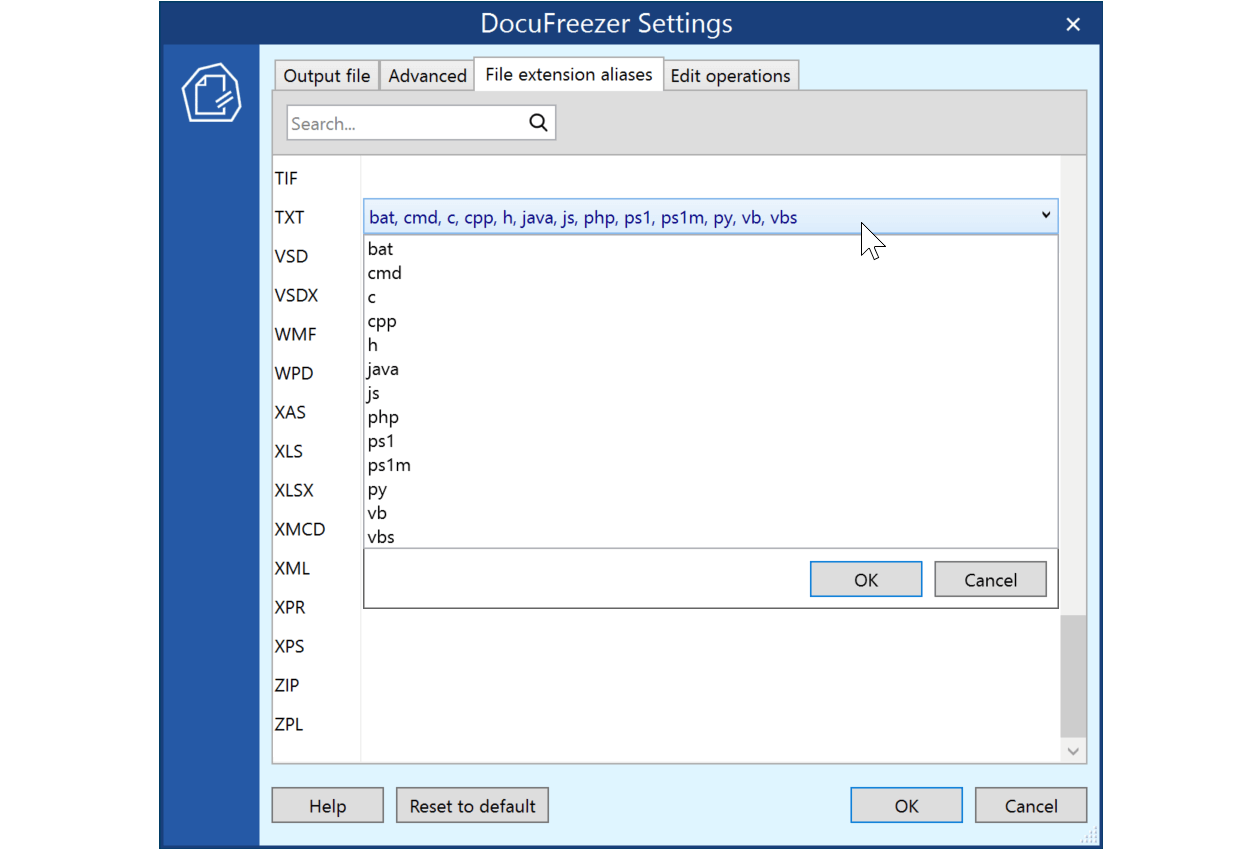
如果您想添加某些不在 DocuFreezer 支持格式列表中的文件类型,仍然可能有办法处理它们。您可以在"文件扩展名别名"选项卡中,在现有文件格式扩展名旁边输入您的文件扩展名。
例如,如果您有结构上是 PDF 的 [filename].invoice 文件,只需将您的 *.invoice 文件与 PDF 格式关联即可。
如果您不确定 DocuFreezer 是否可以转换您的特定文件,请联系我们。
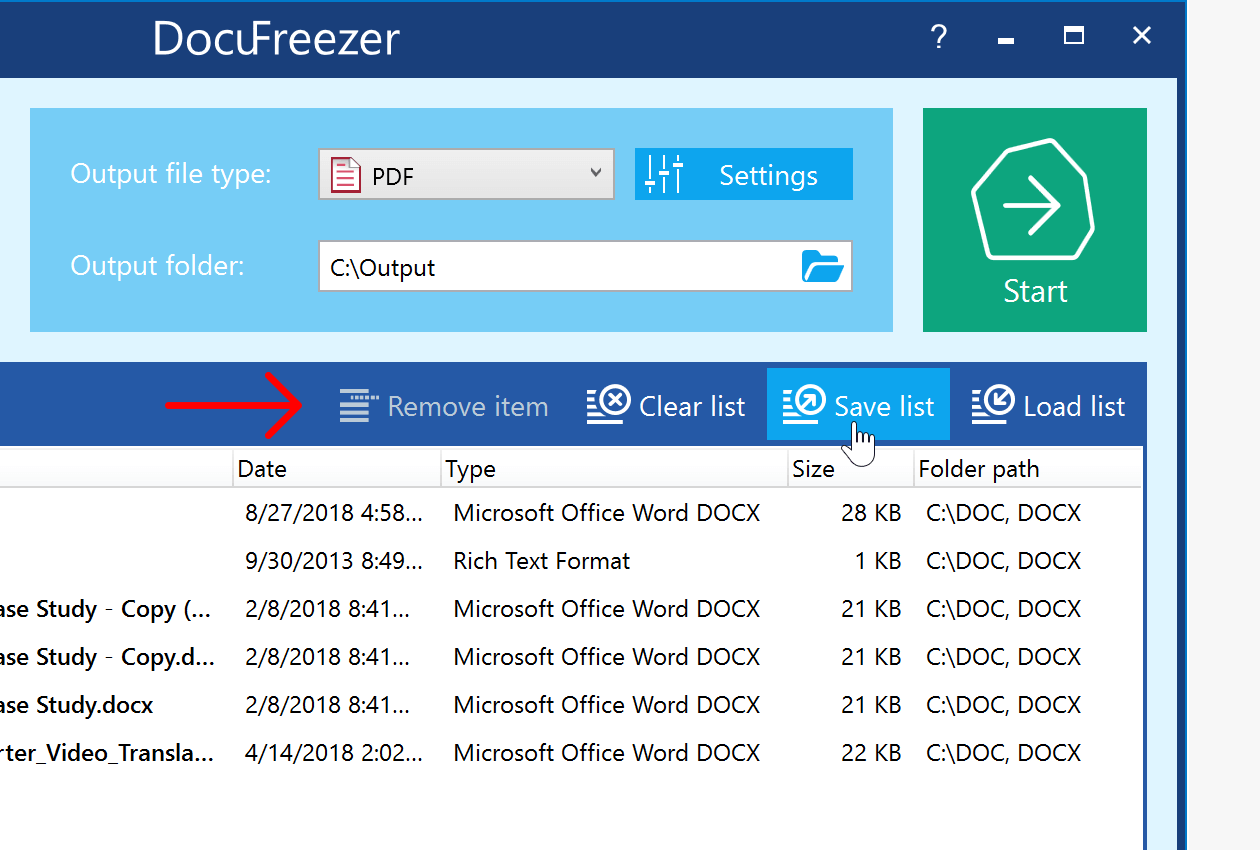
DocuFreezer 可以保存和加载文件列表。只需将文件添加到程序列表中,按正确顺序排列它们,然后点击"保存列表"。DocuFreezer 将创建一个单独的文件——文件列表 (*.flist),将来可以通过点击"加载列表"按钮使用。您可以导入、导出、清除列表以及从列表中删除项目。
要创建新列表,您可以通过不同方式添加文件:
虽然某些文件类型需要额外的软件,但 DocuFreezer 可以独立转换大多数类型的文件。例如,它可以仅使用内部引擎处理流行的 Office 文档:
要确定是否需要安装额外的软件,请查看"支持的格式"页面。